
নতুন কোর্স যোগ করার জন্য, বাম পাশের ADMINISTRATIVE সেকশন থেকে Courses মেন্যুতে ক্লিক করে Add New অপশনে গেলে কোর্সের বিবরণ দিয়ে একটি নতুন Course বানাতে পারবেন।
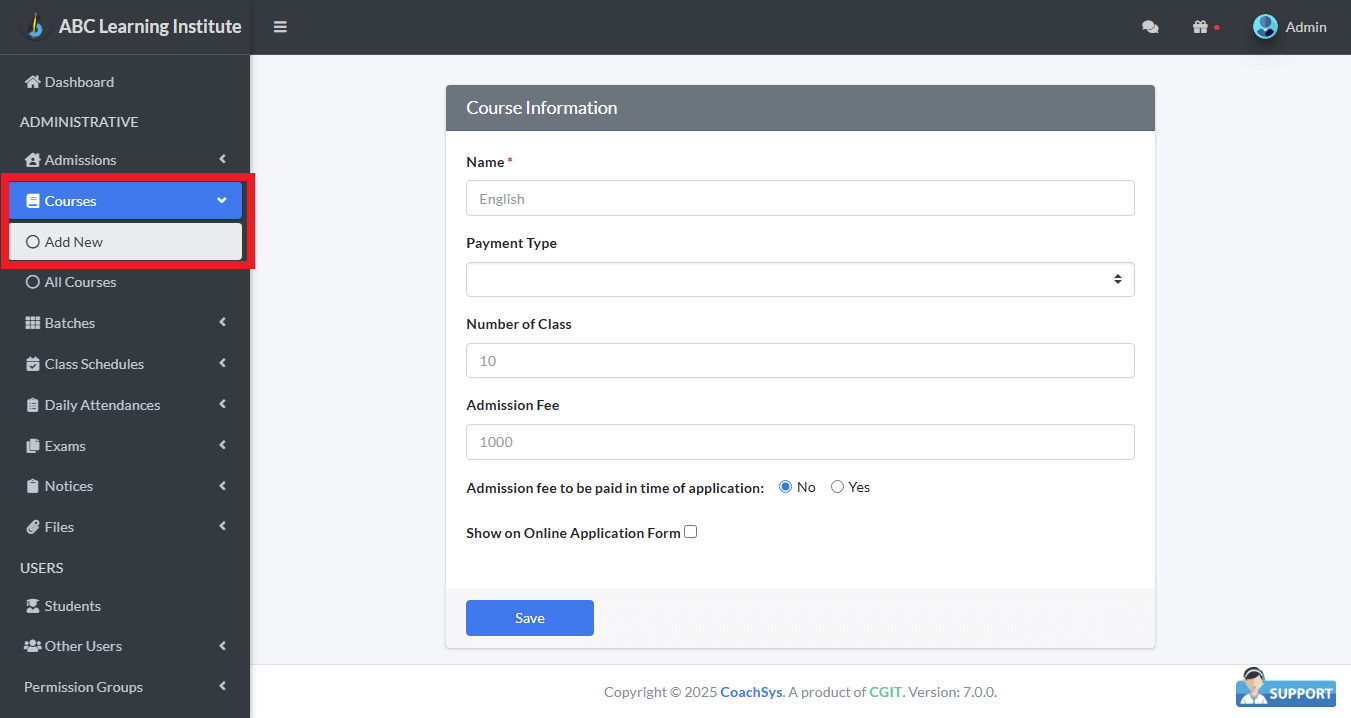
আপনি কোর্সের প্রাথমিক তথ্য দিয়ে ফর্মটি পূরণ করতে পারবেন এবং ‘Save’ বাটনে ক্লিক করে জমা দিতে পারবেন। এখানে ‘Payment Type’ নামের একটি ড্রপ-ডাউন ফিল্ড আছে, যেখানে আপনি দু’টি পেমেন্ট টাইপের মধ্যে থেকে যেকোনো একটি বেছে নিতে পারবেন: Monthly (মাসিক) এবং Onetime (এককালীন)।
যদি আপনি ‘Monthly’ পেমেন্ট টাইপটি বেছে নেন, তবে ফর্মে স্বয়ংক্রিয়ভাবে ‘Monthly Fee’ নামে একটি নতুন ফিল্ড চলে আসবে। সেখানে আপনি কোর্সের মাসিক ফি কত হবে তা লিখতে পারবেন।
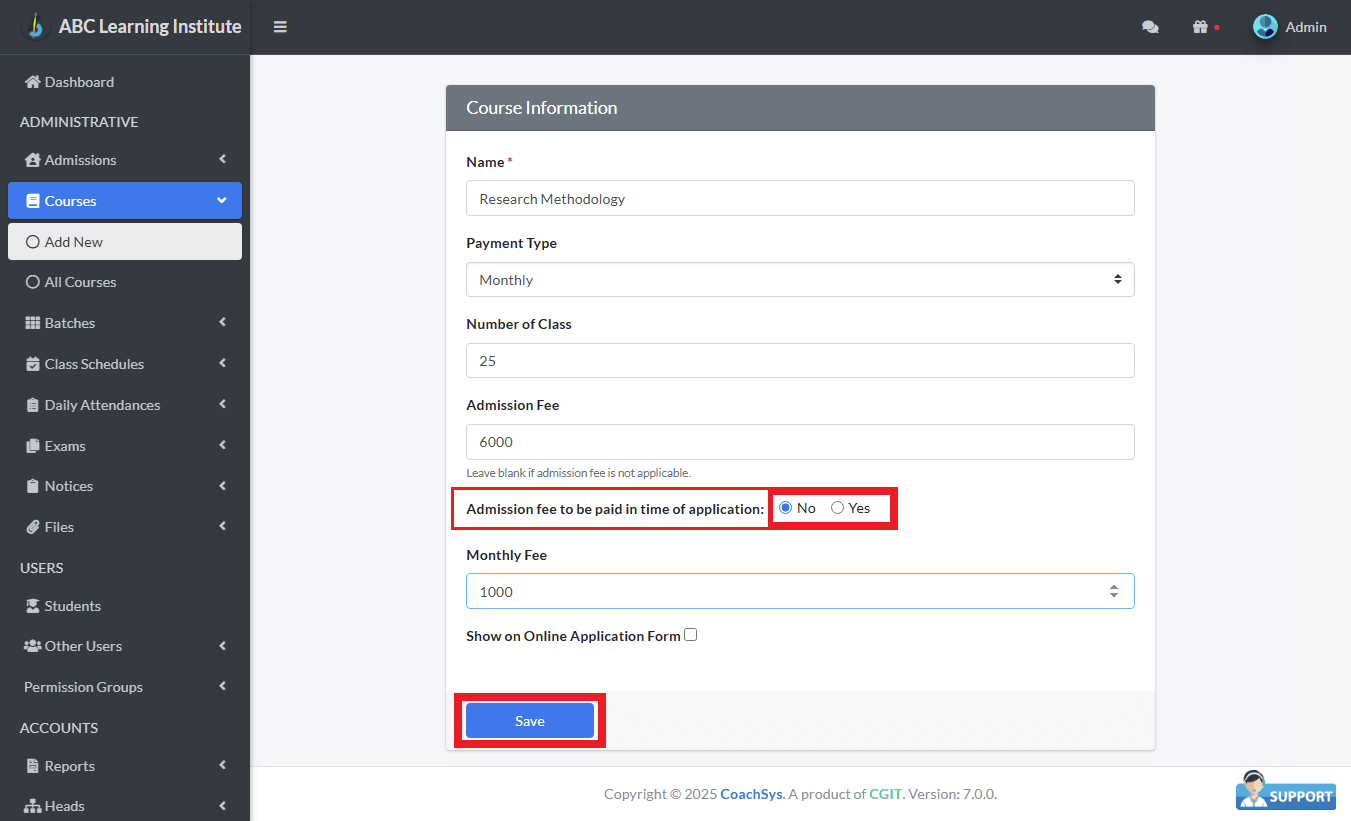
কোর্স যোগ করার ফর্মটির একেবারে নিচে একটি অপশন যোগ করা আছে, যা আসলে একটি বিশেষ প্রশ্ন করে। এই প্রশ্নে দু’টি অপশন রয়েছে:
১. যদি আপনি “No” (না) অপশনটি বেছে নেন (যেমনটি ছবিতে বর্তমানে করা আছে), তার মানে হলো— ভর্তির আবেদনের সময় ভর্তি ফি দেওয়ার প্রয়োজন নেই।
২. যদি আপনি “Yes” (হ্যাঁ) অপশনটি বেছে নেন, তার মানে হলো— ভর্তির আবেদনের সময় ভর্তি ফি অবশ্যই দিতে হবে।
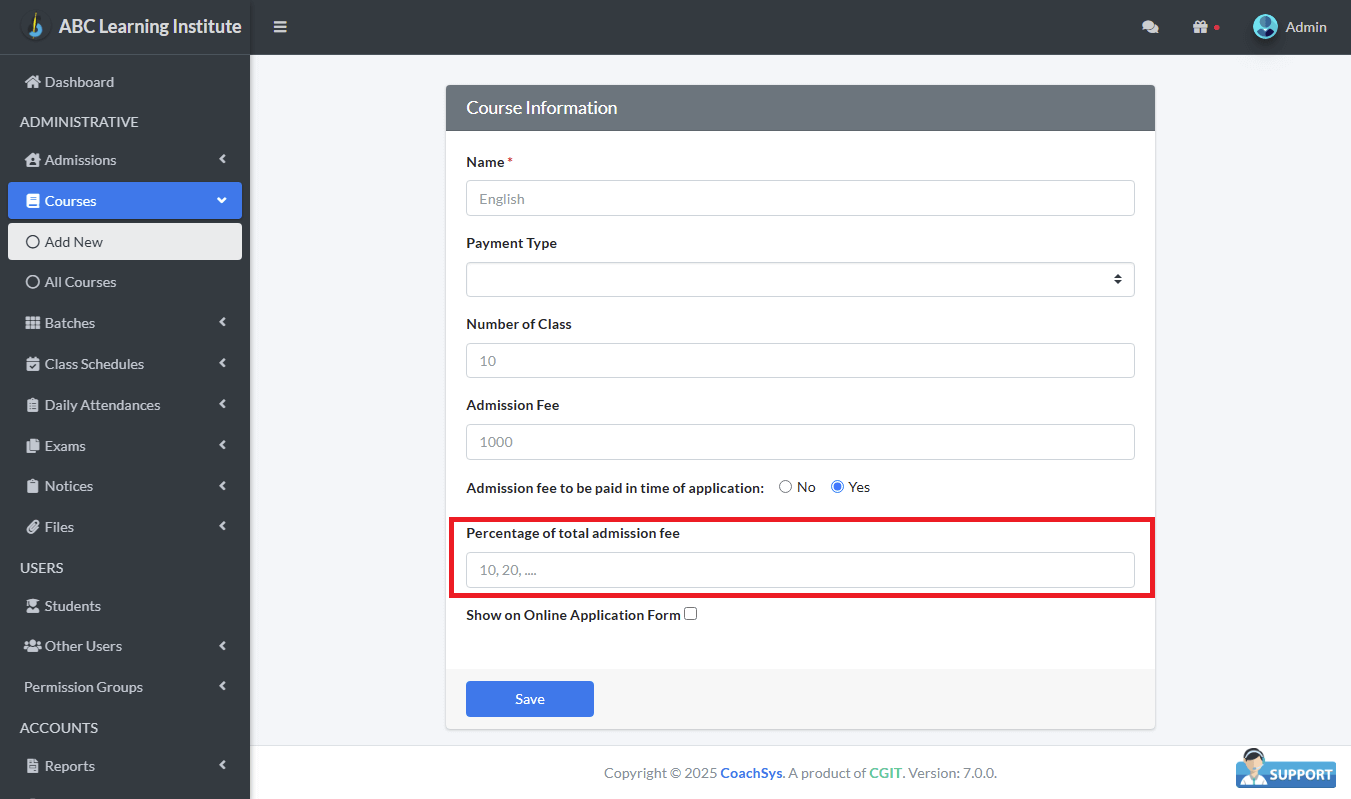
এখন YES বাটনটি ক্লিক করলে ভর্তির সময় ভর্তি ফি-এর শতকরা কত শতাংশ জমা দিতে হবে তা নির্ধারণ করতে পারবেন। উপরে চিহ্নিত লাল বক্সে জমার পরিমান লিখে দিলে কোচসিস তা প্রযোজ্য করে দিবে। [এই ফিচারটি প্রিমিয়াম সেবামূল্যের সাথে সম্পৃক্ত]
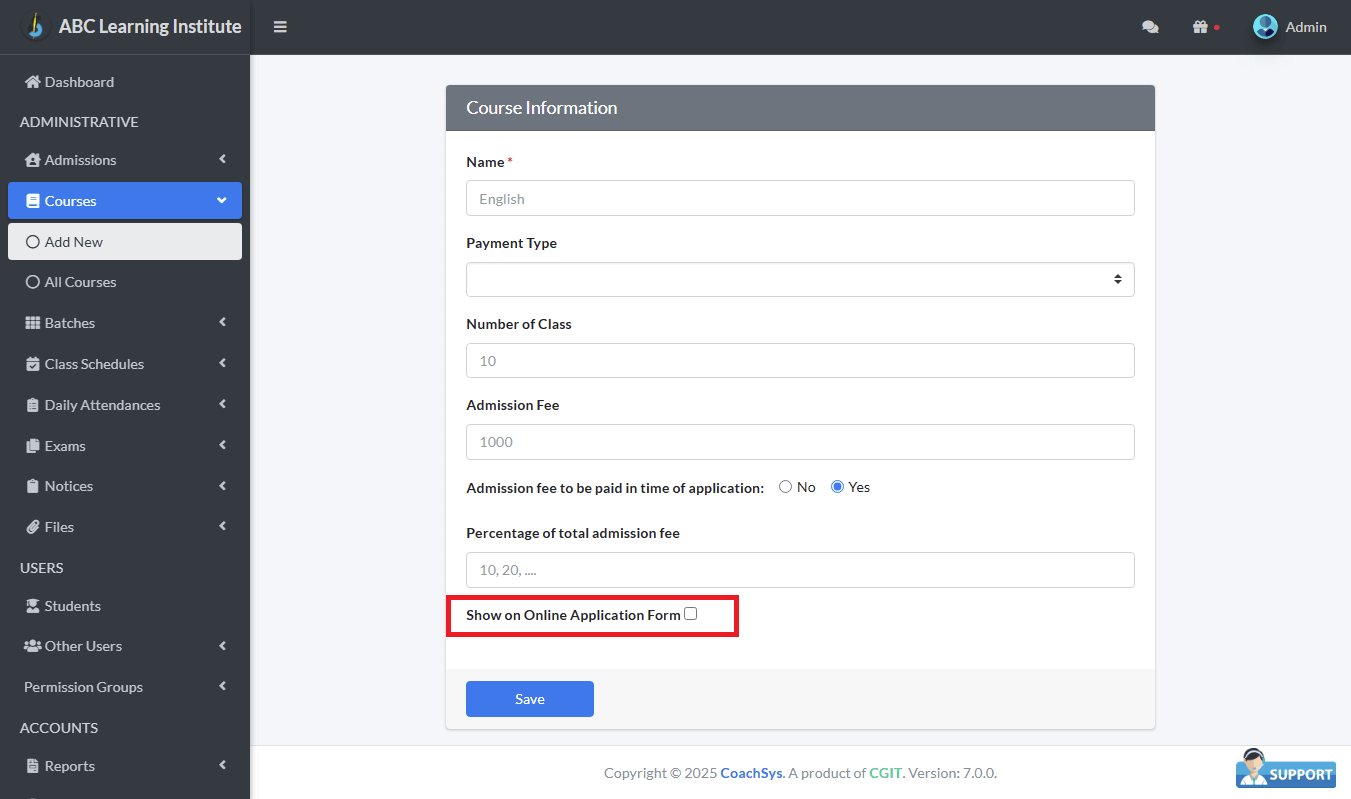
উপরে লাল বক্সে দেখানো টিক-চিহ্ন ক্লিক করলে তা অনলাইন এডমিশন অ্যাপ্লিকেশান ফর্মে দেখাবে অন্যথায় তা দেখাবে নাহ।
[এই ফিচারটি প্রিমিয়াম সেবামূল্যের সাথে সম্পৃক্ত]